1. Installer un écran
Pour qui : l'installateur, devant l'écran, télécommande dans une main et téléphone dans l'autre.
Ce qu'il vous faut :
- un écran pro, une TV ou une tablette sous Android, branché au réseau (Wi-Fi ou câble) ;
- l'appli Screenward (le gardien) : elle se télécharge depuis le navigateur de l'écran, voir plus bas ;
- votre téléphone, connecté à votre compte Screenward (ou prêt à en créer un) ;
- pour une installation en série : un code d'inscription (voir plus bas).
Avant d'acheter des écrans, regardez la liste Écrans compatibles : elle vient des installations réelles et dit, modèle par modèle, ce qui marche et ce qu'il faut savoir.
Avant de commencer : mode complet ou mode standard ?
Screenward fonctionne dans deux modes. Le choix se fait avant d'installer, pas après.
| Mode complet | Mode standard | |
|---|---|---|
| Quand | L'écran est installé comme appareil neuf, et Screenward en devient le gestionnaire (Android appelle cela « appareil géré » ou device owner) | L'écran est déjà configuré et utilisé normalement |
| Étapes à la télécommande | 3 | jusqu'à 8 |
| Redémarrer l'écran à distance | oui | non |
| Touche Accueil | ne quitte pas l'affichage (verrouillé) | peut quitter l'affichage, qui revient tout seul en quelques secondes |
| Wi-Fi à distance (ajouter, retirer, changer) | oui | non : seuls le réseau actuel et la recherche des réseaux autour sont visibles |
En mode standard, l'écran doit être sous Android 12 ou plus.
Pour passer un écran en mode complet, il faut le réinitialiser et installer Screenward avant de le configurer. La façon de faire de Screenward le gestionnaire de l'écran dépend du modèle d'écran.
Passer un écran en mode complet
En mode standard, certaines actions restent bloquées : redémarrer l'écran à distance, gérer son Wi-Fi, verrouiller la touche Accueil. Pour les débloquer, l'écran doit passer en mode complet.
Il faut remettre l'écran à zéro. Tout ce qu'il contient est effacé : applis, comptes, réglages. Android ne permet pas de confier un appareil déjà configuré à un gestionnaire.
- Remettez l'écran aux réglages d'usine. Le chemin change selon la marque et le modèle : sur une tablette, il est dans les Paramètres (par exemple Gestion globale › Réinitialiser chez Samsung) ; sur un écran d'affichage pro, il se trouve souvent dans un menu d'administration protégé par un code. Suivez la notice du fabricant, ou la consigne de la fiche du modèle dans Écrans compatibles.
- Installez Screenward avant de terminer la configuration d'Android, d'une de ces deux façons :
- Depuis un ordinateur, pour tous les écrans : ne connectez aucun compte Google, activez les options pour développeurs puis le débogage, et lancez le script de la page Installer. Il marche pour un écran comme pour mille.
- Par QR, pour les tablettes et bornes avec caméra : sur l'écran « Bienvenue », touchez 6 fois au même endroit, puis scannez le QR créé dans votre espace, onglet Ajouter. Scanné avec l'appareil photo d'un téléphone, ce QR n'affiche que du texte : seul l'écran « Bienvenue » sait l'utiliser.
- Suivez le guide à la télécommande jusqu'au bout.
Sur certains appareils récents avec les services Google, Android peut refuser l'installation par QR avec le message « App blocked to protect your device ». Passez alors par l'ordinateur.
Installer le gardien
Le chemin le plus court, pour un écran déjà configuré (mode standard) : ouvrez le navigateur de l'écran et tapez l'adresse courte indiquée sur la page d'accueil du site. L'appli se télécharge ; ouvrez le fichier, installez-le, puis ouvrez Screenward. Pas de clé USB, pas d'ordinateur, pas de compte à créer avant d'avoir vu l'écran fonctionner.
Les autres chemins (QR du mode complet, clé USB, adb, script pour une série d'écrans) sont sur la page Installer, avec l'empreinte du fichier pour vérifier qu'il n'a pas été modifié.
Mode complet : par QR, au premier démarrage
Sur un écran neuf ou réinitialisé, avec les services Google :
- Sur le premier écran d'Android (« Bienvenue »), touchez 6 fois au même endroit : un lecteur de QR s'ouvre. Certaines marques ont leur propre procédure : voir la liste des écrans compatibles.
- Scannez le QR de la page Installer. L'écran se connecte, télécharge Screenward et lui confie sa gestion.
- Le parcours Screenward s'ouvre tout seul à la fin de la mise en route d'Android.
Pour une série d'écrans, dépliez Ajouter le Wi-Fi et un code d'inscription au QR. Avec le Wi-Fi du site, vous ne le saisissez plus sur chaque écran. Avec un code d'inscription, chaque écran arrive directement dans son groupe, sans scanner un second QR. Ces informations ne sont pas enregistrées : elles sont seulement dans le QR, qui contient donc le mot de passe du Wi-Fi. Ne le diffusez pas.
Beaucoup de téléviseurs Android TV n'acceptent pas la gestion d'appareil : utilisez alors le mode standard.
Mode standard : depuis le navigateur de l'écran
- Sur l'écran, ouvrez le navigateur et tapez l'adresse courte de la page d'accueil. Le fichier de l'appli se télécharge.
- Ouvrez le fichier téléchargé et installez-le. Si l'écran n'a pas de navigateur, téléchargez le fichier depuis la page Installer sur un ordinateur et copiez-le sur une clé USB.
- Ouvrez Screenward. Le parcours d'installation démarre.
Le parcours est en français, ou en anglais si l'écran est réglé en anglais. Il se lit à 3 mètres et se pilote entièrement à la télécommande. En haut à droite, un compteur indique l'étape (« 2 / 5 »). Il ne compte que les étapes qui restent à faire : une autorisation déjà donnée est sautée.
Les étapes à la télécommande
Étape 1. Vérification de l'écran
Le gardien vérifie que l'écran peut afficher votre contenu et être surveillé à distance. Chaque point reçoit OK, Attention ou Bloquant.
| Point vérifié | Si ça ne va pas |
|---|---|
| Android 12 ou plus | Bloquant en mode standard. Mettez l'écran à jour, ou installez-le comme appareil neuf. |
| Mode complet (appareil géré) | Attention seulement : certaines réparations automatiques ne seront pas disponibles. |
| Accès au service | Bloquant. Ouvrez le port 443 sortant vers l'adresse indiquée à l'écran. |
| Moteur web récent | Bloquant. Mettez à jour « Android System WebView » (version 100 ou plus). |
| Relance automatique | Attention : sans le réglage « afficher par-dessus », l'affichage ne pourra pas être relancé seul après un arrêt. |
| Play Protect bloquera les mises à jour | Information : une étape du parcours vous fera couper l'analyse Play Protect. Sinon, chaque mise à jour attendra qu'une personne appuie sur l'écran. |
- Tout va bien : le titre devient « Cet écran est compatible ». Appuyez sur Commencer.
- Un point bloque : « Cet écran n'est pas encore compatible ». Réglez le point, puis appuyez sur Réessayer.
Étapes 2 à 5 (mode standard seulement)
Chaque étape ouvre un réglage d'Android. Sur une TV, le réglage est dessiné à l'écran avec la ligne Screenward mise en avant.
- Appuyez sur Ouvrir le réglage.
- Descendez avec ▼ jusqu'à « Screenward ».
- Appuyez sur OK.
- Vous revenez au parcours tout seul.
| Étape | Titre à l'écran | Pourquoi | Si vous refusez |
|---|---|---|---|
| 2 | Autoriser l'installation | Le gardien installe et met à jour l'appli d'affichage. | Obligatoire : l'affichage ne peut pas être installé. |
| 3 | Mettre à jour sans intervention | Play Protect arrête chaque mise à jour de l'affichage jusqu'à ce qu'une personne appuie sur l'écran. Sur la page Google qui s'ouvre, touchez la roue crantée en haut à droite et désactivez « Analyser les applis avec Play Protect ». Étape sautée sur un écran sans services Google ou en mode complet. | Possible : chaque mise à jour attendra qu'une personne appuie deux fois sur l'écran. |
| 4 | Relancer l'affichage s'il s'arrête | Si l'affichage s'arrête, le gardien le relance seul (« Afficher par-dessus d'autres applis »). | Possible avec Continuer sans cette autorisation : un affichage arrêté restera arrêté jusqu'à une intervention sur place. |
| 5 | Rester actif en permanence | Le gardien doit tourner même quand personne n'utilise l'écran (optimisation de batterie). | Possible : la surveillance sera moins fiable. |
Astuce Android TV : à l'étape 4, si l'interrupteur paraît allumé alors qu'il est écrit « Non autorisé », appuyez deux fois sur OK. C'est un défaut d'affichage d'Android TV.
Si un réglage n'existe pas sur votre écran (par exemple la batterie sur certaines TV), l'étape est sautée sans rien vous demander.
Étape « Installer l'affichage »
Le gardien se connecte au service, télécharge l'appli d'affichage (Screenward Display) et vérifie qu'elle est authentique. Android demande ensuite « Installer cette appli ? ».
- Attention : « Annuler » est sélectionné par défaut.
- Appuyez sur ◀ pour aller sur Installer.
- Appuyez sur OK.
Si vous avez annulé par erreur, appuyez sur Réessayer.
Étape « Garder l'affichage sur Accueil » (mode standard seulement)
Choisissez « Screenward Display » comme appli d'accueil. Le bouton Accueil ramènera alors l'affichage au lieu de le quitter. Si vous refusez, Accueil quittera l'affichage, qui reviendra seul après quelques secondes. Sur certaines TV, le système impose son propre accueil : l'étape est alors sautée.
Dernière étape : scanner le QR
L'écran affiche « Scannez pour voir cet écran sur votre téléphone », un QR, et trois consignes :
- Scannez avec votre téléphone.
- Donnez-lui un nom.
- L'affichage reprend tout seul.
Le code est valable 15 minutes, une seule fois. Dès le scan, l'écran affiche « Scanné. L'affichage reprend. » puis repasse sur l'affichage.
Pour fermer sans scanner : appuyez sur Fermer sans scanner, puis une deuxième fois pour confirmer. Sans scan, l'écran n'apparaîtra pas dans votre suivi (sauf s'il a été installé avec un code d'inscription). Par sécurité, ce QR disparaît de lui-même au bout de 10 minutes : il ne reste jamais affiché sur un écran public.
L'écran au repos : « Votre écran est prêt à diffuser »
Tant qu'aucun contenu n'est défini, l'écran affiche une coche verte, « Votre écran est prêt à diffuser », l'horloge, et le QR de l'écran avec son adresse courte.
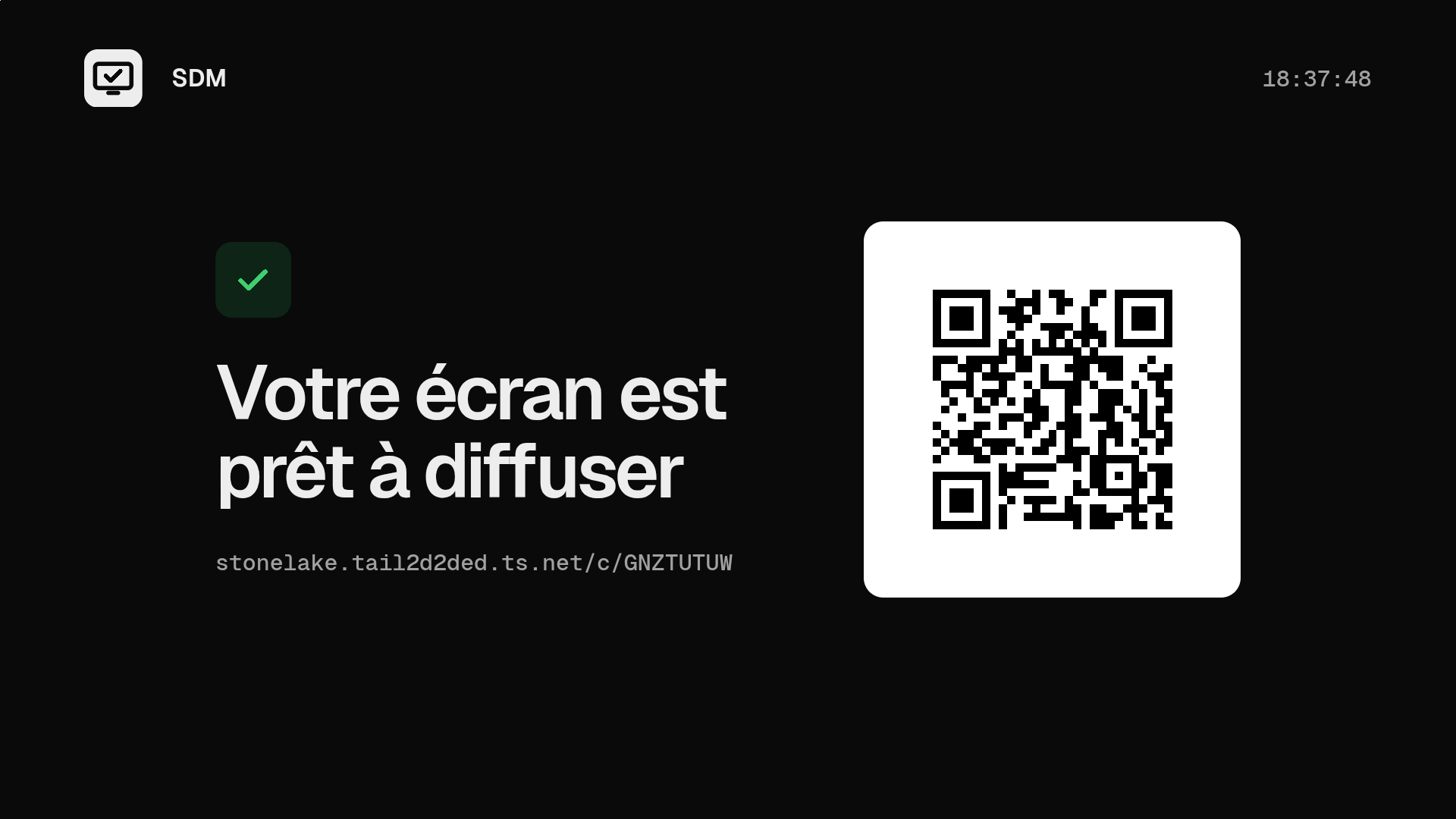
Ce QR se renouvelle tout seul toutes les 10 minutes. Chaque code reste valable 15 minutes et ne sert qu'une fois. Vous pouvez donc ajouter l'écran à votre compte plus tard, à tout moment.
Le fond n'est pas noir pur, exprès : un fond tout noir serait pris pour une panne par la détection d'écran noir.
Ajouter l'écran à votre compte depuis le téléphone
- Scannez le QR avec l'appareil photo du téléphone.
- La page « Ajouter cet écran » s'ouvre.
Si le modèle de l'écran a des réserves ou une consigne, elle s'affiche en haut de la page, sur fond orange (par exemple un réglage de démarrage propre à la marque). Lisez-la avant de valider.
Vous n'êtes pas connecté :
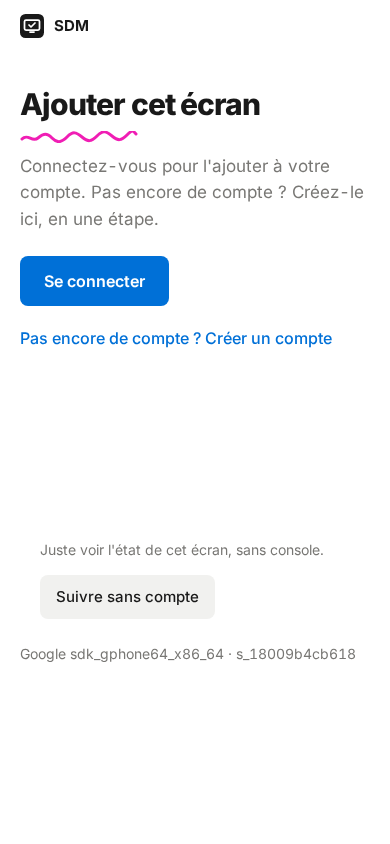
- Vous avez un compte : appuyez sur Se connecter. Le téléphone vous demande votre empreinte ou votre visage (clé d'accès). Aucun mot de passe.
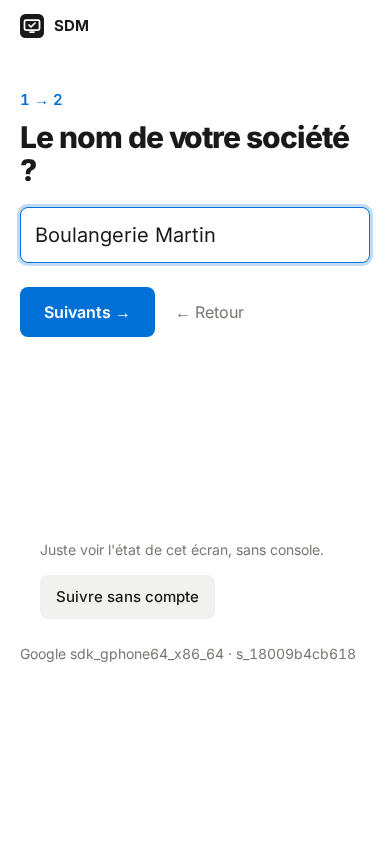
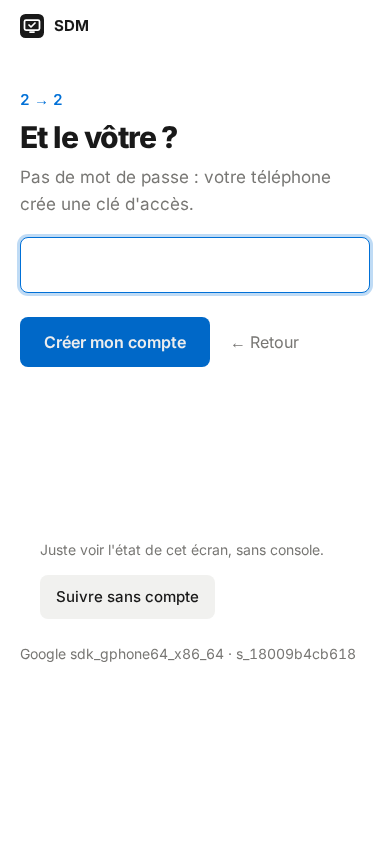
- Vous n'avez pas de compte : appuyez sur Pas encore de compte ? Créer un compte. Deux questions :
- « Le nom de votre société ? », puis Continuer ;
- « Et votre nom ? », puis Créer mon compte. Votre téléphone crée une clé d'accès.
 |  |
- Vous voulez juste voir l'état de cet écran : Suivre sans compte.
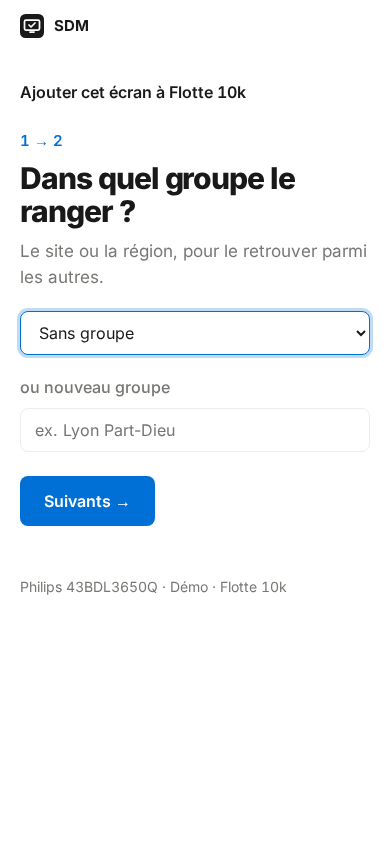
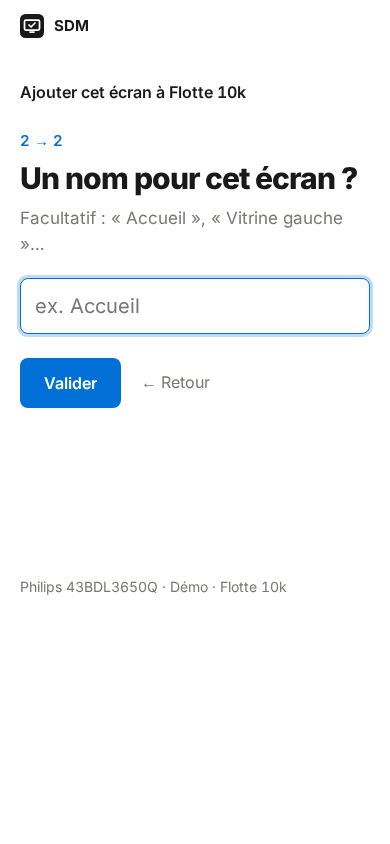
Vous êtes connecté : la page dit « Ajouter cet écran à » suivi du nom de votre compte, et pose deux questions.
- « Dans quel groupe le ranger ? » Choisissez un groupe existant, ou tapez un nouveau nom dans « ou nouveau groupe ». Par défaut, Screenward propose le dernier groupe utilisé. Appuyez sur Continuer.
- « Un nom pour cet écran ? » Facultatif (« Accueil », « Vitrine gauche »…). Appuyez sur Valider.
 |  |
La fiche de l'écran s'ouvre avec « Écran ajouté au groupe … ». Pendant environ 2 minutes, l'écran peut apparaître en Démarrage : c'est normal, l'affichage envoie son premier signal.
Cas particuliers :
- L'écran est déjà dans votre compte : le scan ouvre directement sa fiche. Le code n'est pas consommé.
- L'écran appartient à un autre compte : la page affiche « Cet écran appartient déjà à un autre compte. » Rien n'est modifié.
Installation en série : un code par groupe
Pour poser des dizaines d'écrans, scanner chaque QR est trop long. Utilisez un code d'inscription : donné au gardien à l'installation, il range l'écran directement dans le bon groupe de votre compte, sans scanner.
Créer un code
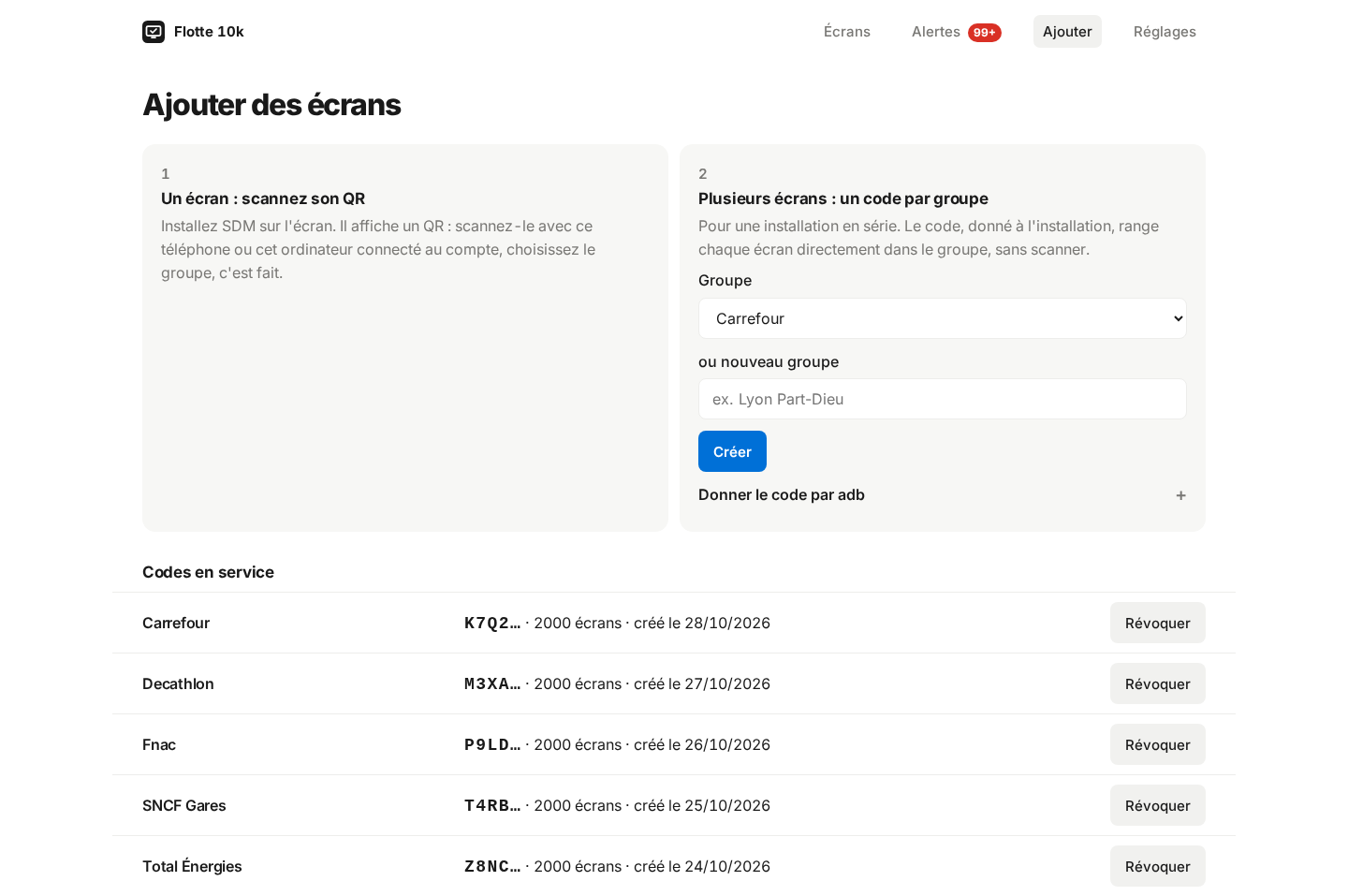
- Dans votre espace, ouvrez l'onglet Ajouter.
- Dans le bloc « Plusieurs écrans : un code par groupe », choisissez le Groupe, ou tapez un nom dans « ou nouveau groupe » (il est créé s'il n'existe pas).
- Appuyez sur Créer.
- Notez le code tout de suite : il ne sera plus affiché en entier. Ensuite, la liste « Codes en service » n'en montre que les 4 premiers caractères, le nombre d'écrans inscrits et la date de création.
Donner le code au gardien
Le code se donne par adb, l'outil de ligne de commande Android (dans Ajouter, dépliez « Donner le code par adb ») :
adb shell am start -n fr.whiteboxlabs.sdm.guardian/.StartActivity --es enroll_code CODE- Installez le gardien (APK), sans l'ouvrir.
- Lancez la commande ci-dessus, en remplaçant
CODEpar votre code de 10 caractères. Elle ouvre le gardien avec le code. - Suivez le parcours à la télécommande comme d'habitude.
Le code doit être donné au premier lancement du gardien : c'est à ce moment que l'écran s'inscrit au service. Un code donné plus tard, sur un écran déjà inscrit, n'a pas d'effet. L'écran arrive dans le groupe dès son inscription : pas besoin de scanner le QR final.
Révoquer un code
- Dans Ajouter, ligne du code, appuyez sur Révoquer.
- Confirmez avec Révoquer ce code.
Les écrans déjà installés restent dans le compte. Le code ne marchera plus pour les suivants.
Le lien a expiré
Si la page affiche « Lien expiré : ce code a déjà servi ou n'est plus valable » :
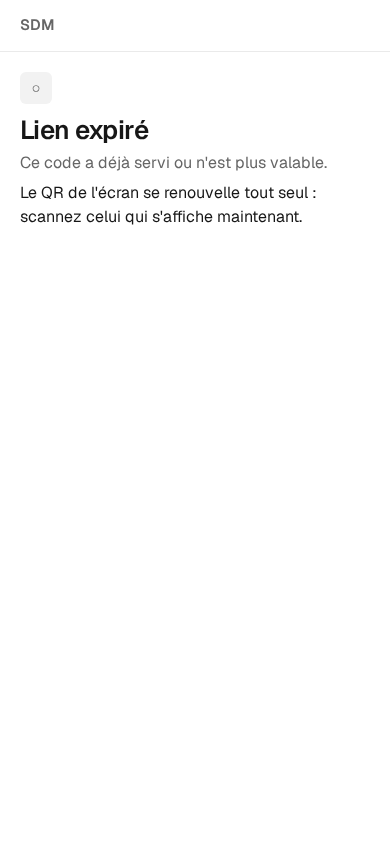
- Regardez l'écran : son QR se renouvelle tout seul.
- Scannez celui qui s'affiche maintenant.
Si l'écran a déjà un contenu (il n'affiche donc plus de QR), il est probablement déjà dans votre compte : cherchez-le dans l'onglet Écrans (par nom, modèle, adresse IP ou réseau Wi-Fi).
Après l'installation : vérifier que ça diffuse
Ouvrez la fiche de l'écran et dépliez Diagnostic de l'installation. Vous y voyez :
- si la relance automatique est autorisée ;
- si le réseau sortant (port 443) était joignable ;
- « Redémarrage après coupure de courant » : Screenward ne vérifie pas ce réglage. Activez vous-même, dans les réglages de l'écran, l'option de la marque qui démarre l'écran sur l'appli après une coupure ;
- la durée de l'installation et le délai avant le premier signal de l'affichage.
Voir le chapitre 5.